
· Bezpieczeństwo · 6 min czytania
Szyfrowanie w Google Meet chroni rozmowę, ale nie jej zapis
Meet szyfruje połączenia, od października także odpornie na przyszłe komputery kwantowe. Nagrania i transkrypcje leżą jednak na Dysku jak zwykłe pliki.
Kancelaria, biuro rachunkowe albo firma doradcza prowadzi przez Google Meet coraz więcej rozmów z klientami: o sprawie, o dokumentach, o rozliczeniach. Na pytanie klienta, czy taka rozmowa jest bezpieczna, zwykle pada odpowiedź „jest szyfrowana”. To prawda, ale dotyczy tylko jednej części spotkania.
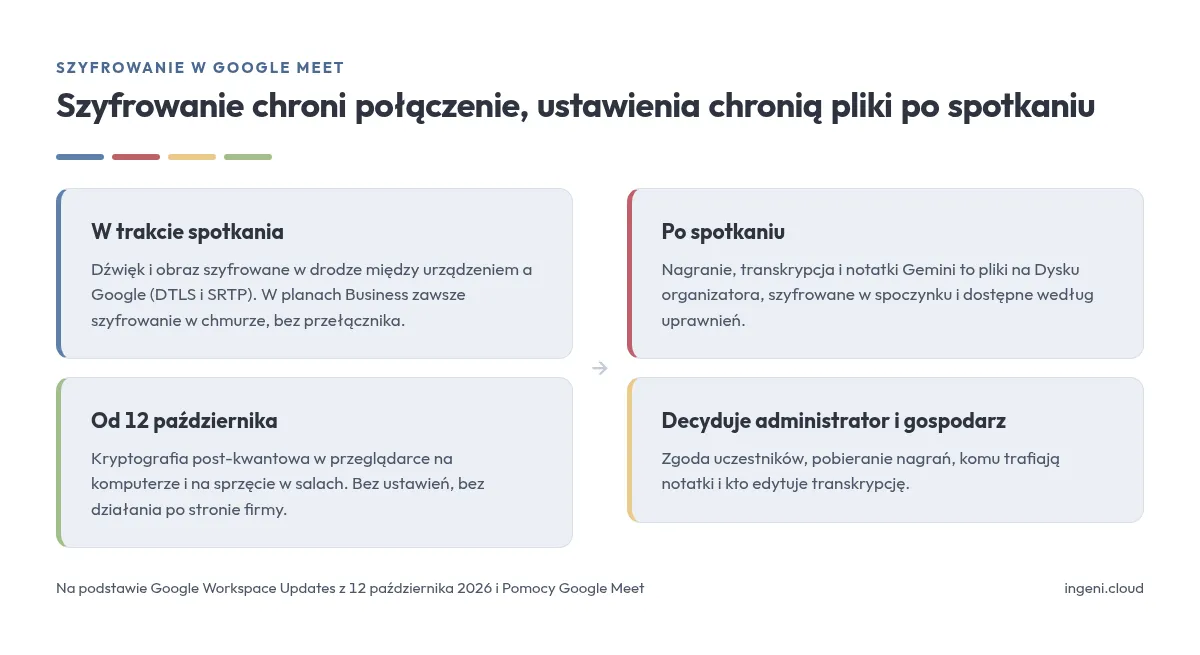
Szyfrowanie w Google Meet chroni dane w drodze między urządzeniem uczestnika a Google. Wszystko, co ze spotkania zostaje - nagranie, transkrypcja, notatki Gemini - jest już plikiem na Dysku i podlega uprawnieniom jak każdy inny dokument. 12 października Google wzmocnił pierwszą część. Druga pozostaje w rękach firmy.
Co Meet szyfruje domyślnie
Według pomocy Google wszystkie dane w Meet są domyślnie szyfrowane w trakcie przesyłania między urządzeniem a Google, zgodnie ze standardami IETF dla protokołów DTLS i SRTP. Nagrania przechowywane na Dysku są szyfrowane w spoczynku. Dźwięku i obrazu ze spotkania Google nie przechowuje, chyba że ktoś włączy nagrywanie, transkrypcję albo notatki - wtedy zatrzymuje je na czas potrzebny do działania tej funkcji.
Konta firmowe nie mają tu wyboru. Pełne szyfrowanie między urządzeniami rozmówców Meet oferuje wyłącznie w połączeniach między kontami osobistymi. Na kontach Business przełącznik dodatkowego szyfrowania jest niedostępny, a połączenia są zawsze szyfrowane w chmurze. Z opisu szyfrowania po stronie klienta wynika, że bez niego kluczami zarządza Google.
Kryptografia post-kwantowa w połączeniach
Od 12 października połączenia w Meet korzystają z kryptografii post-kwantowej. Najpierw w przeglądarce na komputerze i na sprzęcie w salach konferencyjnych, w aplikacjach mobilnych później, bez podanego terminu. Zmiana obejmuje wszystkich klientów Google Workspace i konta osobiste, a jej pełna widoczność może zająć do 15 dni. Nie ma ustawienia ani dla administratora, ani dla użytkownika, i nic nie zmienia się w obsłudze.
Kryptografia post-kwantowa odpowiada na zagrożenie nazywane „zapisz teraz, odszyfruj później” (ang. store now, decrypt later): zaszyfrowany ruch przechwycony dziś jest przechowywany do czasu, aż komputer kwantowy pozwoli go odczytać. Google zaznacza, że takiego komputera dziś nie ma. Wcześniej Meet stosował szyfrowanie odporne na ataki kwantowe tylko w spotkaniach z szyfrowaniem po stronie klienta. Całą migrację do kryptografii post-kwantowej Google zapowiada na 2029 rok, a w Google Cloud ochronę przed tym konkretnym zagrożeniem do końca 2027.
Dla firmy, której rozmowy dotyczą tajemnicy zawodowej, danych podatkowych albo sporów, to właściwie dobrane zagrożenie, bo wartość takiej rozmowy nie wygasa po tygodniu. Zmiana chroni jednak ruch, który po spotkaniu znika. Plików, które po spotkaniu zostają, nie dotyczy.
Szyfrowanie po stronie klienta i jego granice
Mocniejszą ochronę daje szyfrowanie po stronie klienta (CSE). Firma przechowuje klucze w zewnętrznej usłudze kluczy i łączy Google Workspace z zewnętrznym dostawcą tożsamości. Klucz sesji trafia wyłącznie do uczestników i usługi kluczy organizacji gospodarza, a Google go nie dostaje.
Dla firmy 5-30 osób to raczej granica niż propozycja. CSE w Meet jest dostępne w Enterprise Plus oraz w Education Standard i Education Plus, nie w planach Business. W zaszyfrowanym spotkaniu nie działają między innymi nagrywanie, transkrypcja, napisy, notatki Gemini, dołączanie przez telefon i pokoje podgrup. Uczestnik musi być zaproszony, bo prośba o dołączenie jest wyłączona, a goście spoza firmy dołączają tylko z komputera. Szyfrowanie włącza organizator przy tworzeniu wydarzenia w Kalendarzu, osobno dla każdego spotkania.
CSE wyłącza dokładnie te funkcje, które tworzą zapis spotkania. W planach Business ten zapis istnieje, więc o jego bezpieczeństwie decydują ustawienia, a nie szyfrowanie.
Nagrania, transkrypcje i notatki na Dysku
Nagranie zapisuje się na Dysku organizatora. Uczestnicy dostają do niego skróty, a osoby z tej samej organizacji co organizator, zaproszone do wydarzenia indywidualnie, dostają dostęp automatycznie przez Kalendarz. Od 30 kwietnia 2026 osoby z prawem do wyświetlania albo komentowania nowych nagrań mogą je też kopiować i pobierać, chyba że administrator odznaczy pole „Pozwól użytkownikom na pobieranie i kopiowanie nagrań z Meet”. Właściciel nagrania może wtedy zezwolić na pobieranie pojedynczego pliku.
Transkrypcja trafia na Dysk organizatora jako plik Dokumentów. Prawo edycji dostają organizator, gospodarze i osoba, która ją włączyła, a jeżeli zaproszonych było mniej niż 200, także każdy zaproszony. Każdy z prawem edycji może plik przenieść, udostępnić dalej albo zmienić jego nazwę. Dokumentacja nie wyłącza z tej reguły zaproszonych spoza firmy.
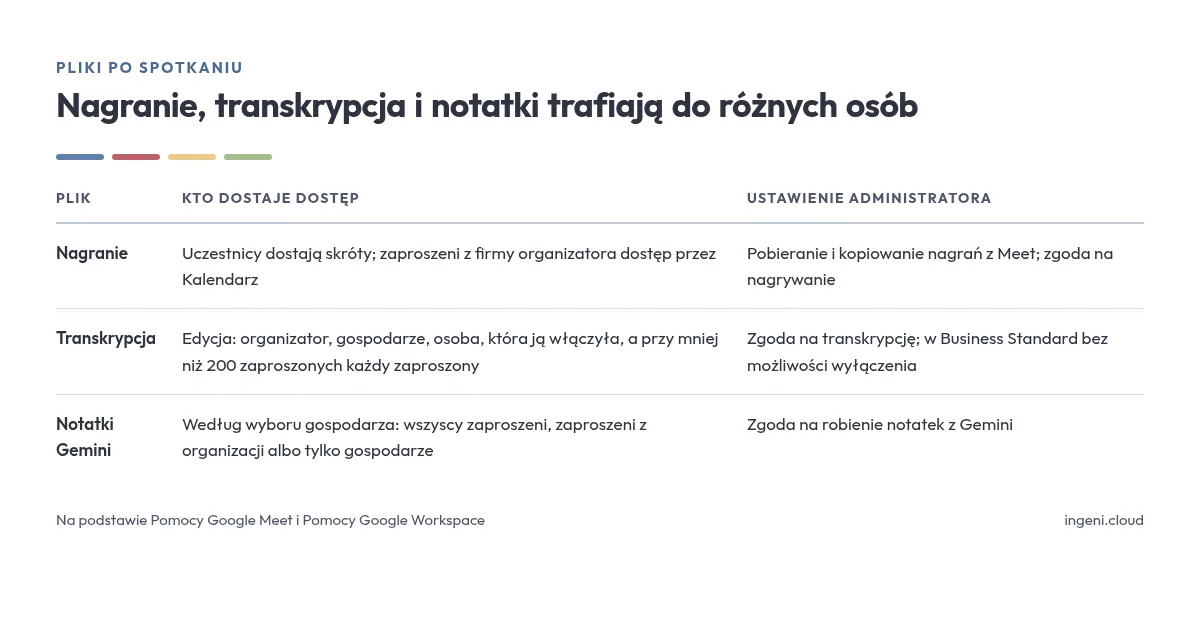
Notatki Gemini powstają jako dokument w folderze Google Meet na Dysku organizatora. Komu trafiają, ustala gospodarz w opcji „Wyślij notatkę do:”: wszystkim zaproszonym, także spoza organizacji, zaproszonym z organizacji albo tylko gospodarzom i współgospodarzom. Notatki nie obsługują języka polskiego, więc w polskiej firmie powstają głównie ze spotkań prowadzonych po angielsku.
Przypadek biura na Business Standard. Google pisze wprost, że w tej edycji administrator nie może wyłączyć transkrypcji w konsoli. Funkcja jest włączona, choć nie uruchamia się sama - transkrypcję musi rozpocząć ktoś na spotkaniu. Biuro rachunkowe na tym planie nie zablokuje jej więc ustawieniem. Zostaje mu wymaganie zgody uczestników i zasada, kto i przy jakich spotkaniach transkrypcję włącza.
Zgoda uczestników i dostęp do spotkania
Ścieżka w konsoli: Aplikacje → Google Workspace → Google Meet → Ustawienia zabezpieczeń Meet. Trzy osobne pozycje - „Zgoda na nagrywanie”, „Zgoda na transkrypcję” i „Zgoda na robienie notatek z Gemini” - mają opcję „Wymagaj wyraźnej zgody”. Domyślnie zgoda nie jest wymagana. W tej samej sekcji administrator decyduje, czy uczestnik, który odmówi, musi opuścić spotkanie, czy może zatrzymać nagrywanie, transkrypcję albo notatki i zostać. Osoby dołączające ze sprzętu Google Meet w sali albo przez telefon wyrażają zgodę automatycznie.
Obok są dwa ustawienia samego spotkania. „Ostrzegaj w przypadku uczestników zewnętrznych” oznacza osoby spoza firmy na liście uczestników. Pole „Gospodarz musi dołączyć do spotkania jako pierwszy” w ustawieniu „Dołączanie” nie wpuszcza nikogo przed gospodarzem.
Nagrywanie, transkrypcję i pobieranie nagrań ustawia się w sąsiedniej sekcji, Ustawienia wideo w Meet. Wszystkie te ustawienia można zróżnicować dla jednostek organizacyjnych, a zmiana zaczyna działać najpóźniej po 24 godzinach.
Stan docelowy
- Nagrywanie, transkrypcja i notatki Gemini wymagają wyraźnej zgody uczestników.
- Pobieranie i kopiowanie nagrań jest wyłączone dla organizacji, a właściciel nagrania zezwala na nie przy konkretnym pliku.
- Uczestnicy spoza firmy są oznaczeni na liście, a gospodarz dołącza pierwszy.
- Firma ma zapisaną zasadę, kto włącza transkrypcję i notatki na spotkaniach z klientem i komu je udostępnia.
- Odpowiedź na pytanie klienta o bezpieczeństwo obejmuje obie części: szyfrowanie połączenia i dostęp do plików po spotkaniu.
Porządkowanie ustawień Meet należy do wdrożenia Google Workspace, a w działającym środowisku do jego przeglądu.
Źródła: Google Workspace Updates, 12 października 2026, harmonogram migracji do kryptografii post-kwantowej, kryptografia post-kwantowa w Google Cloud, szyfrowanie połączeń i spotkań w Meet, bezpieczeństwo i prywatność w Meet, szyfrowanie po stronie klienta w Meet, nagrywanie spotkania, notatki Gemini w Meet, nagrywanie w organizacji, transkrypcja spotkań, zgoda uczestników, ustawienia Meet dla administratorów.